Poderoso sozinho.
Superpoderosos juntos.

O Mac, o iPhone, o iPad e o Apple Watch já s?o incríveis sozinhos. Quando se juntam, ficam ainda melhores. Com o recurso Continuidade, seus aparelhos trabalham de forma integrada, desbloqueando um mundo de recursos poderosos. Comece um e-mail no Mac e termine no iPad. Tire uma foto no iPhone e veja no Mac. Ou fa?a liga??es sem usar o iPhone1. Essa é a magia do recurso Continuidade.

Liga??es e mensagens de textoCom o Mac,
a conversa n?o para.

Produtos Apple: MacBook Air de 15 polegadas, iPad Pro de 13 polegadas e iPhone 16 Plus, a mesma conversa do iMessage em todas as telas

As mensagens do iMessage e SMS do seu iPhone também aparecem no Mac, iPad e Apple Watch2. Assim, você pode receber e responder mensagens em todos os aparelhos. E,?com o app Telefone, você faz e recebe liga??es direto no Mac ou iPad e nunca mais perde uma chamada, mesmo se o seu iPhone estiver escondido no fundo da mochila3.

HandoffComece aqui. Termine?ali.

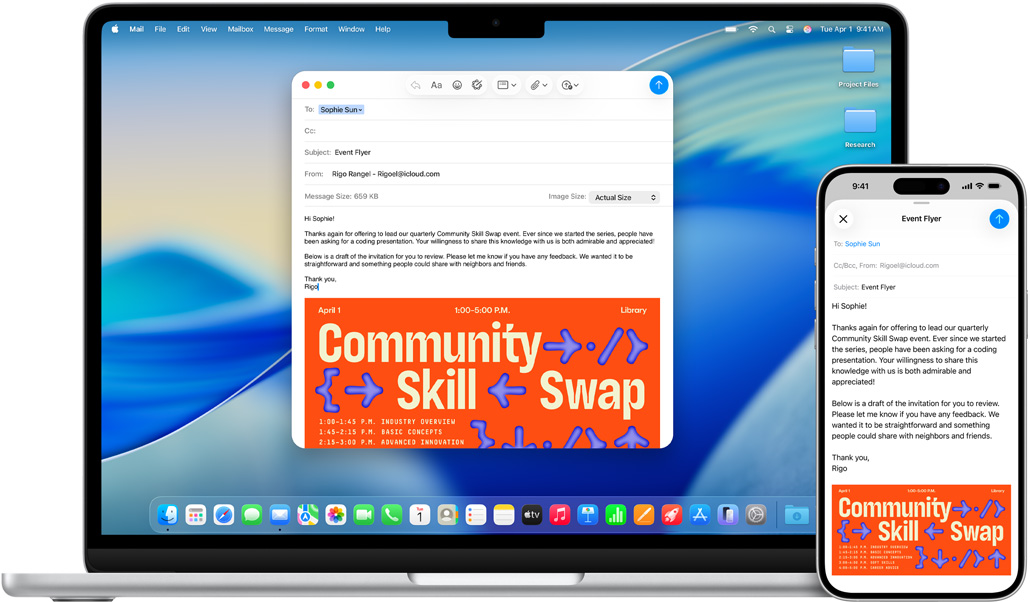
iPhone 16 Plus e MacBook Air de 13 polegadas, ambos mostrando o mesmo rascunho de e-mail aberto no app Mail

Imagine come?ar a escrever um e-mail no iPhone e poder terminar com calma no Mac. Ou iniciar um relatório no iMac e continuar no iPad a caminho da reuni?o. Com o Handoff, isso é possível — e descomplicado. Quando seu Mac e seu iPhone ou iPad est?o próximos, você consegue alternar o que está fazendo entre eles4. Um ícone do último app que você usou aparecerá no segundo aparelho — no Dock do seu Mac e iPad ou no Seletor de Apps no iPhone. é só tocar ou clicar para continuar de onde parou, sem precisar procurar o arquivo. O Handoff funciona com Mail, Safari, Notas, Pages, Numbers, Keynote, Mapas, Mensagens, Lembretes, Calendário e Contatos. E quem desenvolve também pode incluir facilmente o Handoff nos seus apps.

área de Transferência UniversalCopie em um dispositivo. Cole em outro.

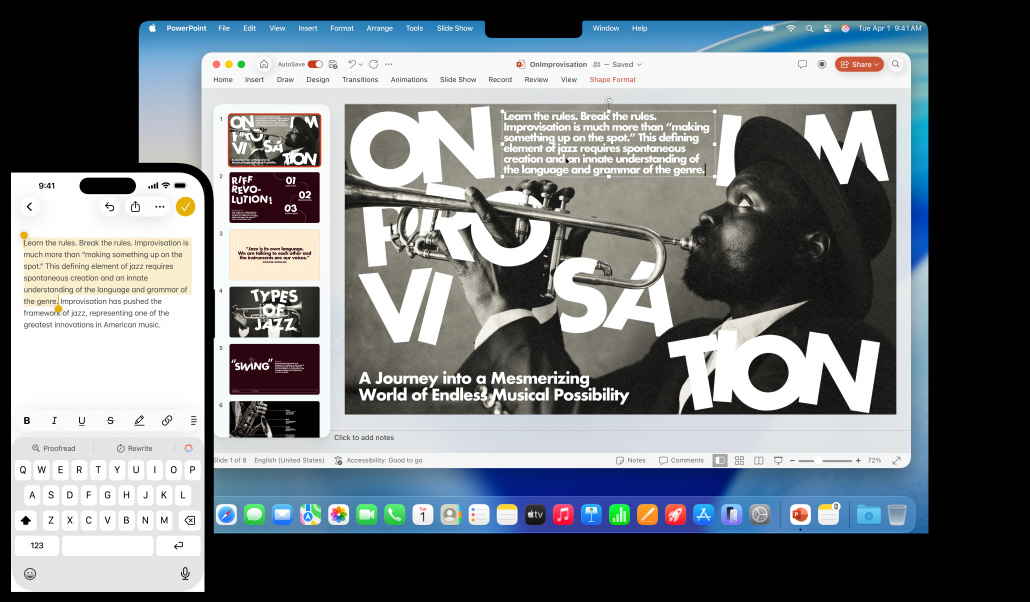
iPhone 16 Plus com texto selecionado no app Notas, MacBook Air de 13 polegadas com um slide do Keynote aberto, o texto do app Notas pode ser visto no slide

Copie imagens, vídeos ou textos de um app no iPhone ou iPad e cole em outro app no seu Mac ao lado, ou vice-versa. Sem obstáculos. é só copiar e colar como você sempre faz. Encontrou uma receita interessante quando estava navegando no Mac? Cole os ingredientes na lista de compras no seu iPhone ou iPad. Você pode até copiar e colar arquivos inteiros de um Mac para outro.

Camera de ContinuidadeA foto que você tira no iPhone é revelada no Mac.

iPhone 16 Plus com o app Camera aberto enquadrando um vaso de ceramica, MacBook Air de 13 polegadas com o app Mail aberto em um rascunho com a foto tirada no iPhone

Com a Camera de Continuidade, você tira uma foto no iPhone e no instante seguinte ela está em um e-mail no Mac. Ou escaneia um recibo com seu iPhone e vê o resultado — automaticamente cortado, alinhado e pronto para compartilhar — no Mensagens. A Camera de Continuidade é compatível com vários apps, incluindo Notas, Pages e Keynote, mostrando o entrosamento cada vez maior entre iPhone e Mac. A Camera de Continuidade também traz novos recursos para chamadas de vídeo, como FaceTime e Zoom. Com a Visualiza??o da Mesa, você pode compartilhar uma vis?o de cima do seu espa?o de trabalho. E o Palco Central mantém a pessoa no centro da imagem e das aten??es, mesmo quando ela se movimenta.

Espelhamento do iPhoneEspelhindamente.

Com o Espelhamento do iPhone, você vê e controla seu aparelho no Mac5. Você consegue acessar todos os seus apps favoritos do iPhone, mesmo com o telefone carregando no outro lado da sala. As Atividades ao Vivo do iPhone também aparecem no Mac. Ent?o, quando há uma atualiza??o importante, como a chegada do seu Uber, você n?o precisa pegar o telefone para ficar sabendo. Dá até para arrastar e soltar um vídeo do Mac no iPhone e continuar editando onde estiver.

AirDropCompartilhar arquivos.
Vai ser fácil, n?o foi?

iPhone 16 Plus com o app Fotos aberto, MacBook Air de 13 polegadas com um slide do Keynote aberto com a mesma foto do iPhone visível no slide

Compartilhe arquivos entre o Mac, o iPhone e o iPad com facilidade pelo AirDrop. Com apenas alguns cliques no Mac, você pega um arquivo de qualquer pasta e envia por AirDrop para outro aparelho, mesmo sem conex?o Wi-Fi. é perfeito para compartilhar um documento com colegas na sala ao lado ou mandar uma apresenta??o para os clientes do outro lado da mesa. Você pode usar o AirDrop para transferir arquivos pelo menu Compartilhar dos seus apps ou do Finder. Quem recebe o arquivo vê uma notifica??o e consegue fazer o download com apenas um toque ou clique.

AirPlay para MacAgora eles v?o ver.

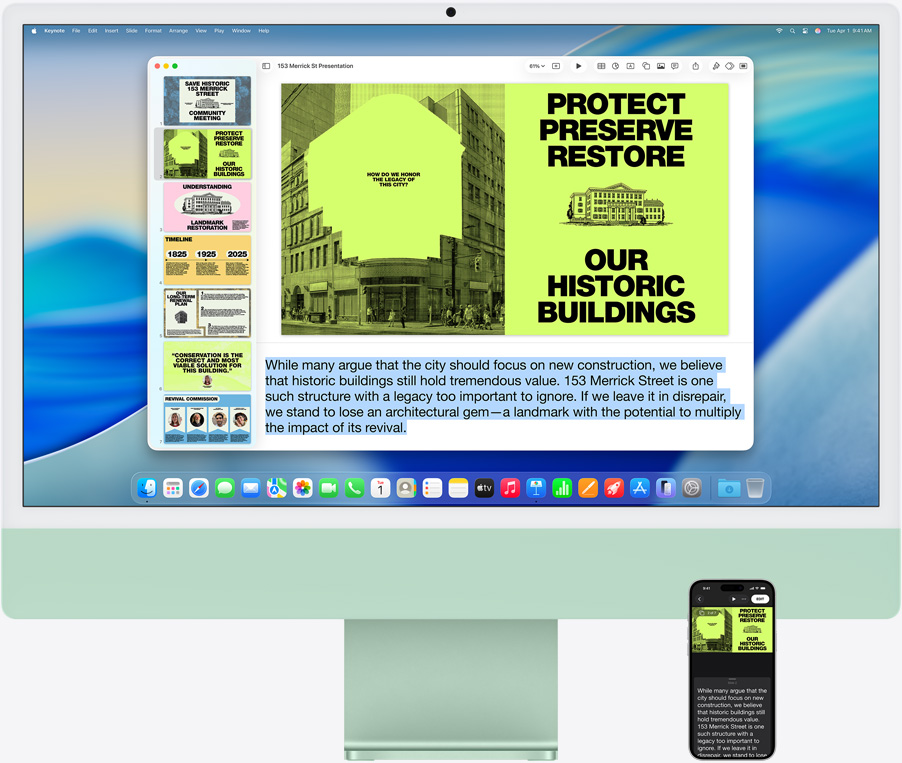
iMac e iPhone 16 Plus, app Keynote aberto no iMac, slide e notas do apresentador podem ser vistos no iPhone

Compartilhe vídeos, slides do Keynote e outros conteúdos de um aparelho Apple na telona de alta defini??o do seu Mac. Espelhe ou amplie a área de tela para aumentar sua produtividade. Ou use seu Mac como alto-falante AirPlay de outro dispositivo e deixe o som de alta-fidelidade tomar conta do ambiente.

Sidecar e Controle UniversalAumente sua
tela
com a tela do iPad.

MacBook Pro de 14 polegadas e iPad Pro de 13 polegadas sendo usados para aumentar a tela do MacBook, uma m?o usa o Apple Pencil Pro para editar uma imagem no iPad

O Sidecar permite ampliar seu espa?o de trabalho usando o iPad como segunda tela do Mac. Assim, você pode trabalhar em um app enquanto consulta outro ou ver sua cria??o em uma tela enquanto espalha ferramentas e paletas na outra. Também dá para espelhar as telas e exibir o mesmo conteúdo — perfeito para compartilhar exatamente o que você está vendo. O Sidecar oferece a mesma facilidade e precis?o do Apple Pencil aos seus apps criativos favoritos no Mac. Use o Apple Pencil para criar no Adobe InDesign, editar fotos no Affinity Photo 2 ou gerar modelos 3D no Maxon ZBrush. Para come?ar, é só arrastar seu conteúdo para o iPad. A barra lateral coloca as teclas essenciais Command, Control e Shift ao alcance dos dedos. E, com o Controle Universal, você usa o mesmo teclado e mouse ou trackpad para controlar o Mac e o iPad, movendo facilmente o cursor entre os dois aparelhos.

Continuidade de Marca??o e DesenhoDesenhe com seu Apple Pencil.
Ou dedo.

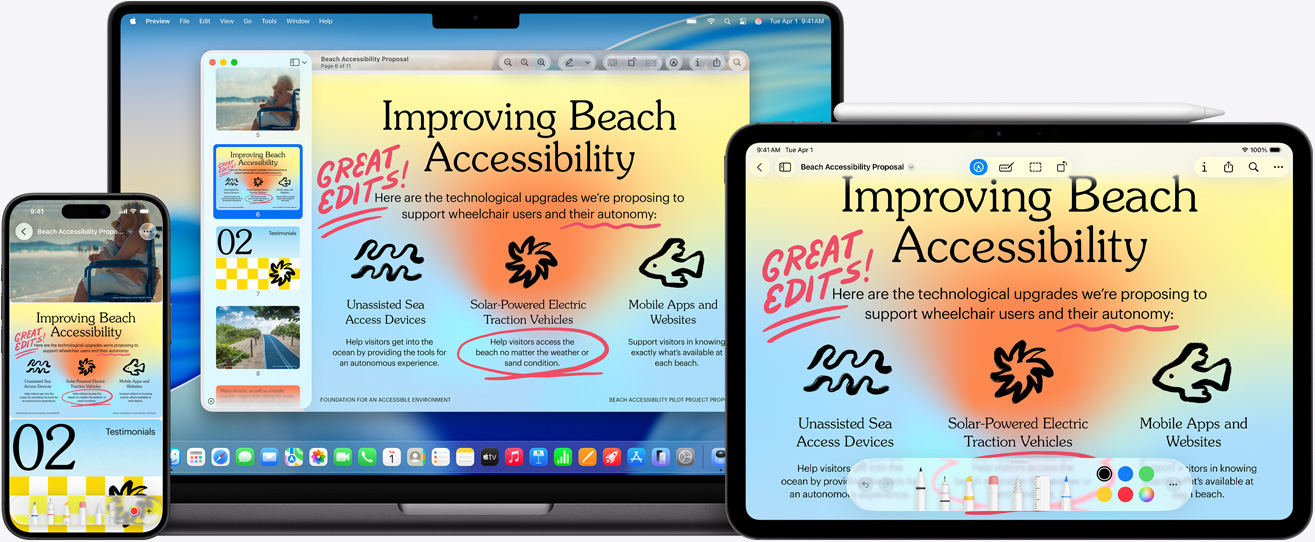
Vários aparelhos Apple mostram a mesma imagem, um Apple Pencil foi usado para fazer no iPad marca??es que também aparecem nos outros aparelhos

O recurso Continuidade de Marca??o permite que você assine documentos, corrija trabalhos ou destaque o que é importante nas imagens. Use seu Apple Pencil no iPad ou o dedo no iPhone e veja as altera??es no Mac em tempo real. Com o Desenho, você cria uma ilustra??o no iPad ou iPhone e a adiciona automaticamente em qualquer documento no seu Mac.

Instant HotspotFicou mais simples ficar?online.

MacBook Pro de 14 polegadas com a Central de Controle aberta na barra de menus, o Acesso Pessoal mostra uma conex?o com o iPhone de Eric, iPhone 16 com o indicador de Acesso Pessoal verde no canto superior esquerdo da tela

Sem Wi-Fi? Sem problemas. Com o Instant Hotspot, seu Mac pode ativar o Acesso Pessoal no seu iPhone quando eles estiverem próximos6. é só selecionar seu iPhone no menu Wi-Fi do Mac para se conectar. O iPhone pode até ficar no bolso ou na mochila. No instante que se conectar ao Acesso Pessoal, seu Mac mostrará a potência do sinal e a dura??o da bateria do seu iPhone na parte superior do menu Wi-Fi. Quando você para de navegar, o hotspot é desativado automaticamente para economizar bateria. Na próxima vez que você quiser se conectar à internet e n?o tiver uma rede Wi-Fi, o Mac vai perguntar se você deseja usar seu hotspot de novo. Basta clicar em OK para ficar online.

Configurar seu Mac com o iPhoneConfigurar nunca foi t?o fácil.

MacBook Air de 13 polegadas e iPhone 16 Plus, o macOS sendo instalado no MacBook e a tela do iPhone mostrando instru??es de configura??o

Se você já tem um iPhone, configurar seu Mac é moleza. Aproxime seu iPhone do Mac e o Assistente de Configura??o inicia a sess?o na sua rede Wi-Fi e Conta Apple. Arquivos, fotos, mensagens, senhas e muito mais s?o transferidos do iCloud direto para seu Mac novo. N?o tem iPhone? N?o tem problema. O Assistente de Migra??o ajuda a configurar um Mac novo de forma rápida e fácil, mesmo se você estiver migrando do Windows.