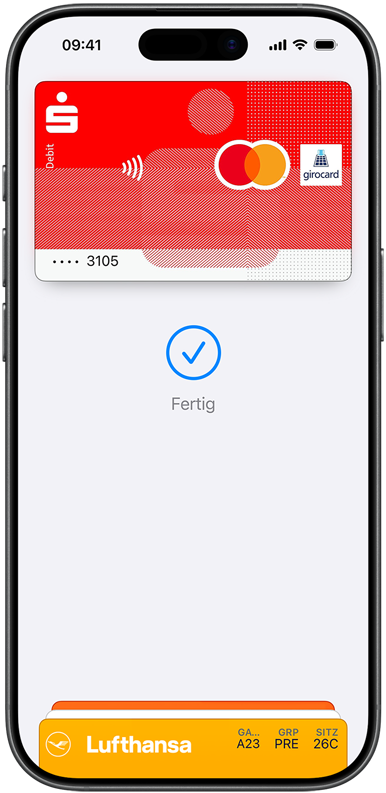
Richte Apple?Pay in Sekunden ein. Erfahre mehr


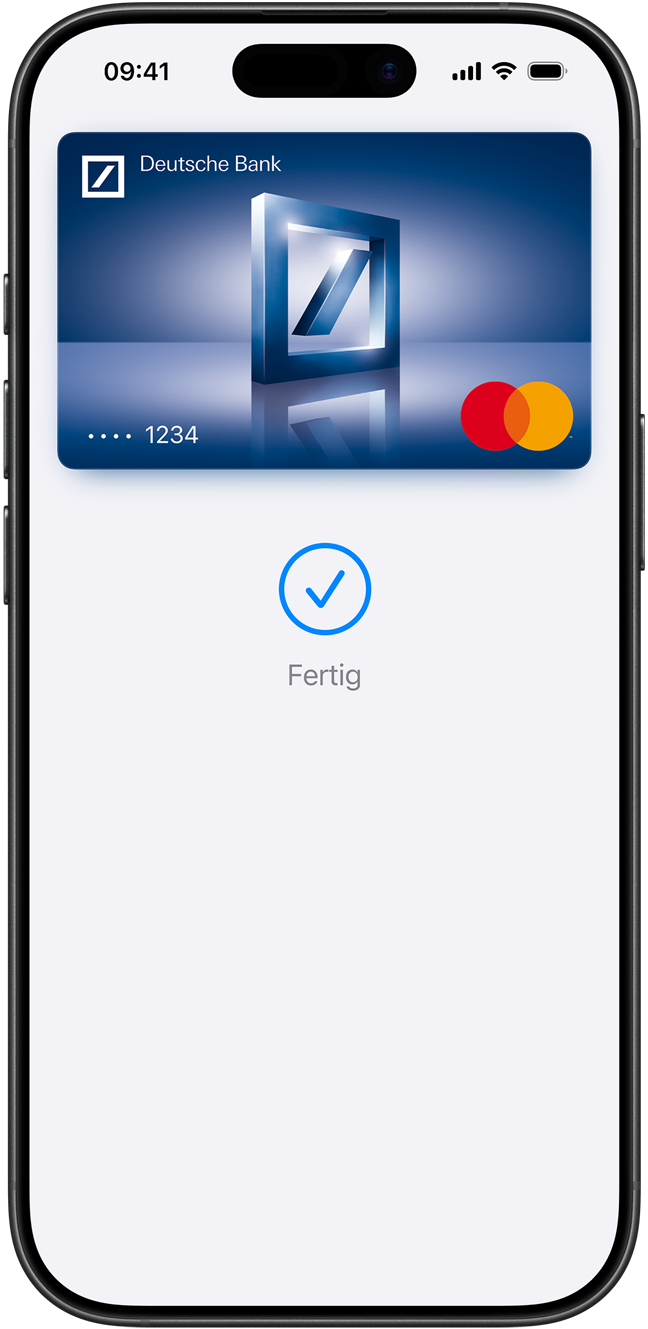
Einrichten in Sekunden. Direkt auf deinem iPhone. Apple Pay ist in deinem iPhone, Mac und iPad sowie deiner Apple Watch und Apple?Vision?Pro be-reits integriert. ?ffne einfach die Wallet App auf dem iPhone und tippe auf das Pluszeichen. Füge dann eine Kredit? oder Debit-karte hinzu, indem du die ent-sprechende Karte an die Rück-seite deines iPhone h?ltst.1 Du kannst deine Karte auch gleich-zeitig zu deinen anderen Ger?ten hin-zu-fügen. Zum Bezahlen ein-fach zweimal drücken, dranhalten und fertig. Du?be-kommst nach wie vor alle Pr?mien und Vorteile deiner Karte, und dir entgehen keine Punkte oder Meilen.
So fügst du eine Karte hinzuApple?Pay ist bereits auf deinem Ger?t. Apple?Pay ist in deinem iPhone, Mac, iPad, deiner Apple?Watch und Apple?Vision?Pro integriert. Kein kompliziertes Einrichten. Keine separate App zum Laden. Keine Probleme.
Hol dir einen an der Ecke. Bestell einen neuen online. Lass dir liefern. Abon-niere . Kauf an einem Automaten. Und
im Super-markt. Halte einfach Ausschau nach
oder , wenn du bezahlst.

In Gesch?ften und mehr. Apple?Pay wird von vielen H?ndlern akzeptiert, du kannst es?also praktisch überall nutzen und genau so, wie du willst. Wenn du dir nicht sicher bist, frag einfach. Apple?Pay funktio-niert überall dort, wo du kontaktlos bezahlen kannst – von Verkaufs-automaten und Lebens-mittel-l?den bis zu Taxi und U?Bahn.
In Apps und online. Ver-wende Apple?Pay für naht-lose Eink?ufe in Safari und anderen Browsern. Auf dem iPhone, iPad, Mac und anderen Computern. Und ohne kom-plizierte Bezahl-formulare. Klicke oder tippe auf einem Apple Ger?t auf die Apple?Pay Taste und bezahle per Touch oder mit einem Blick. Auf Ger?ten anderer Hersteller kannst du den Apple?Pay Code mit deiner iPhone Kamera scannen und deinen Einkauf über dein iPhone abschlie?en.2 Oder nutze Apple?Pay, um Abos für Services wie Apple?Music und Apple?TV+ abzu-schlie?en, Apps und Spiele im App?Store zu kaufen oder ein Upgrade für deinen iCloud Speicher zu machen.

Pers?nliche Daten. Viel sicherer. Wenn du etwas kaufst, benutzt Apple?Pay eine ger?te-spezi-fische Nummer zu-sam-men mit einem einzig-artigen Trans-aktions-code. So wird deine eigent-liche Karten-nummer weder von Apple mit H?ndlern geteilt noch auf Apple Servern ge-spei-chert. Wenn du deine E?Mail Adresse bei der Online-bezahlung lieber nicht mit H?ndlern teilen m?chtest, kannst du über ?E?Mail Adresse verbergen“ einzig-artige, zuf?llige E?Mail Adressen erstellen, die auto-matisch E?Mails an dein per-s?n-liches Post-fach weiter-leiten.

Deine Eink?ufe bleiben privat. Wenn du mit einer Debit- oder Kreditkarte bezahlst, werden von Apple?Pay keine Daten zu deiner Trans-aktion gespei-chert, die auf dich zurück-führen k?nnten.

Mehr tippen. Weniger berühren. Apple?Pay funktioniert direkt auf deinem Ger?t. Deshalb musst du weniger Tasten und Terminals berühren, Karten anfassen oder Bargeld in die Hand nehmen. Jeder Kauf erfordert Face?ID, Touch?ID oder einen Code – so bleibt deine Sicherheit in deinen H?nden.
Du kannst mit Apple?Pay in Gesch?ften, auf Websites und in Apps einkaufen. Es wird an vielen Orten akzeptiert, ist einfach, sicher und privat.
Apple Pay ist sicherer als Kredit?, Debit? oder Prepaid-karten. Du brauchst Face?ID, Touch?ID oder deinen Code, wenn du mit deinem iPhone, Mac oder iPad oder deiner Apple Watch bezahlen m?chtest. Deine Identit?t wird nicht mit H?ndlern geteilt, und sie sehen nicht deine eigent-liche Karten-nummer. Und deine Karten-nummern werden niemals auf Apple Servern ge-spei-chert.
Wenn du in Gesch?ften bezahlst, senden weder Apple noch dein Ger?t die eigent-liche Karten-nummer an H?ndler. Wenn du online in Safari oder in Apps bezahlst, erh?lt der H?ndler nur Infor-ma-tionen, die du zur Abwicklung deiner Bestellung autorisiert hast – wie deinen Namen, deine E?Mail Adresse und deine Rechnungs? und Lieferadressen.
Wenn du mit einer Debit- oder Kredit-karte bezahlst, werden von Apple keine Daten zu deiner Trans-aktion gespei-chert, die auf dich zurück-führen k?nnten.
Das Hinzu-fügen einer quali-fi-zierten Kredit- oder Debit-karte geht ganz ein-fach: ?ffne die Wallet App, tippe auf das Pluszeichen und halte die qualifizierte Karte an die Rück-seite deines iPhone.1 Alternativ kannst du eine Karte auch manuell hin-zu-fügen. ?ffne dazu die Wallet App, tippe auf das Pluszeichen und folge den Schritten auf dem Bild-schirm. überprüfe deine Daten bei deiner Bank oder deinem Karten-aussteller. Du kannst die Karte auch auf deiner Apple?Watch hin-zu-fügen, sofern sie gekop-pelt ist. Wenn du auf ein neues iPhone upgradest, kannst du deine Karten in einem ein-fachen Schritt auf das neue Ger?t über-tragen.
Wenn du eine Kredit-, Debit- oder Pre-paid-karte direkt auf deiner Apple?Watch, deinem Mac oder iPad hin-zu-fügen m?chtest, kannst du dich auf der Apple Support Web-site darüber infor-mieren, wie du deine Karte auf anderen Apple Ger?ten hinzu-fügst.
Apple?Pay funktioniert mit den wichtigsten Kredit? und Debit-karten von Banken überall auf der Welt, und st?ndig kommen weitere hinzu. Hier findest du alle Banken, die Apple?Pay unterstützen. Falls deine Karte Apple?Pay noch nicht unter-stützt, kontaktiere deine Bank für weitere Informationen.
Nein. Apple erhebt keine Gebühren, wenn du Apple?Pay nutzt, weder in Gesch?ften noch online oder in?Apps.
Apple?Pay funktioniert in L?ndern und Regionen, die kontaktloses Bezahlen unterstützen. Sprich mit deiner Bank und frag nach, ob für die Nutzung im Ausland Gebühren anfallen.
Dein Gesch?ft akzeptiert bereits Kredit-karten und Debitkarten? Dann kontaktiere einfach deinen
Zahlungs-anbieter, um Apple?Pay zu deinen akzep-tierten Zahlungs-methoden hinzuzufügen. Wenn du Apple?Pay auf deiner Website oder in deiner App akzeptieren m?chtest, gehe zu Apple?Pay für Entwickler.
Mit Tap to Pay auf dem iPhone kannst du mit einem iPhone kontaktlose Zahlungen über eine App akzeptieren, die von einem der teilnehmenden Anbieter für Zahlungsl?sungen unterstützt wird. Es ist kein zus?tzliches Karten-terminal und auch keine sonstige Hardware erforderlich.3 Wenn du schon ein Zahlungs-terminal hast, kontaktiere deinen teilnehmenden Anbieter für Zahlungsl?sungen, um zu erfahren, ob er kontaktlose Zahlungen akzeptiert.
Einfach das Apple?Pay Symbol für E?Mails, Terminal-displays, Websites und Apps laden. Du kannst au?erdem Apple?Pay Aufkleber für Schaufenster oder Kassen-bereiche bestellen.

?ffne die Wallet App
und tippe, um eine Karte hinzuzufügen.

?ffne die Apple?Watch
App auf dem iPhone,
tippe auf ?Wallet & Apple?Pay“
und dann auf ?Karte hinzufügen“.

Tippe in den Einstellungen unter
?Wallet & Apple?Pay“
auf ?Karte hinzufügen“.

Bei Modellen mit Touch?ID
klicke in den System-einstellungen
unter ?Wallet & Apple?Pay“
auf ?Karte hinzufügen“.
Für weitere Infos besuche die
Supportseite zum Einrichten von Apple?Pay.