Tek?ba??na?gü?lü.
Birlikte
süper?gü?lü.

Mac, iPhone, iPad ve?Apple?Watch. Her biri kendi ba??na harika ve?birlikte kullan?ld?klar?nda daha da?harika oluyorlar. Süreklilik ?zelli?i sayesinde ayg?tlar?n?z kusursuz bir uyum i?inde ?al???yor ve?gü?lü ?zelliklerle dolu bir dünyan?n kap?lar?n? a??yor. Mac’inizde yazmaya ba?lad???n?z bir mail’i iPad’inizde bitirebiliyorsunuz. iPhone’unuzla ?ekti?iniz foto?raf? Mac’inizde g?rebiliyorsunuz. Veya iPhone’unuza uzanman?za gerek kalmadan arama yapabiliyorsunuz.1 ??te Süreklilik ?zelli?inin sihir gibi becerileri.

Aramalar ve?MesajlarMac’inizden yaz???n, konu?un.
Hi?bir??eyi ka??rmay?n.

Apple ürünleri: 15 in? MacBook Air, 13 in? iPad Pro ve iPhone 16 Plus, her birinin ekran?nda ayn? iMessage sohbeti g?steriliyor

iPhone’unuzdaki iMessage ve?SMS mesajlar? Mac’inizde, iPad’inizde ve?Apple Watch’unuzda da?g?rünüyor.2 B?ylece tüm ayg?tlar?n?zdan mesaj alabiliyor ve?yan?tlayabiliyorsunuz. Telefon uygulamas? sayesinde do?rudan Mac veya iPad’inizden arama yapabiliyor ve?gelen aramalar? yan?tlayabiliyorsunuz. B?ylece, iPhone’unuz s?rt ?antan?z?n en?dibinde olsa bile hi?bir aramay? ka??rm?yorsunuz.3

HandoffBurada?ba?lay?n, orada?bitirin.

iPhone 16 Plus, 13 in? MacBook Air, Mail uygulamas? a??k, her iki ekranda da ayn? mail tasla?? g?steriliyor

Diyelim ki?iPhone’unuzda yazmaya ba?lad???n?z bir mail’i Mac’inizde bitirmek istiyorsunuz. Veya iMac’inizde yazmaya ba?lad???n?z bir rapora, toplant?ya giderken iPad’inizde devam etmek istiyorsunuz. Handoff sayesinde bu?mümkün. üstelik kusursuz bir ?ekilde. Mac’iniz ve?iPhone veya iPad’iniz birbirine yak?n olduklar?nda, yapt???n?z i?i kendi aralar?nda otomatik olarak aktarabiliyorlar.4 Kulland???n?z son uygulamay? temsil eden bir simge ikinci ayg?t?n?zda, ?rne?in Mac veya iPad’inizde Dock’ta ya?da?iPhone’unuzda Uygulama De?i?tirici’de g?rünüyor. Dosyay? araman?za gerek kalm?yor. Kald???n?z yerden devam etmek i?in t?klaman?z veya dokunman?z yeterli. Handoff, sistem genelinde geni? ?apta ?al???yor ve?hatta ü?üncü?taraf uygulamalarla da?uyumlu.

Evrensel PanoBir ayg?tta
kopyalay?n,
di?er ayg?tta
yap??t?r?n.

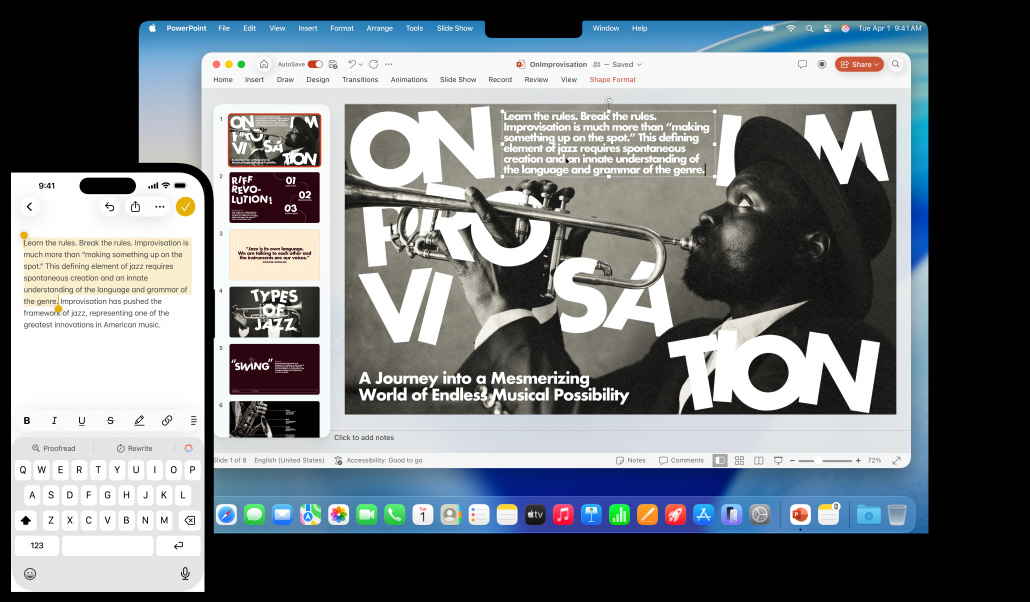
iPhone 16 Plus’ta Notlar uygulamas? a??k ve bir metin se?ili, 13 in? MacBook Air’de Keynote slayt? a??k, slaytta Notlar uygulamas?nda se?ili olan metin g?rülüyor

Bir g?rseli, videoyu veya metni iPhone ya?da?iPad’inizdeki bir uygulamadan kopyalay?p yak?ndaki Mac’inizde bulunan ba?ka?bir uygulamaya yap??t?rabiliyorsunuz. Tam?tersini yapman?z?da?mümkün. Ek?bir ad?ma gerek yok. Her?zaman yapt???n?z?gibi kopyalay?p yap??t?rman?z?yeterli. Mac’inizde gezinirken harika bir yemek tarifi mi?buldunuz? Malzemeleri do?rudan iPhone veya iPad’inizdeki al??veri? listenize yap??t?rabiliyorsunuz. Hatta iki Mac?sistemi aras?nda dosyalar?n tamam?n? kopyalay?p?yap??t?rmak da?mümkün.

Süreklilik Kameras??ekin, taray?n, do?rudan Mac’te kullan?n.

Kamera uygulamas? a??k bir iPhone 16 Plus, seramik bir saks?n?n foto?raf? kadrajlan?yor, 13 in? MacBook Air, Mail uygulamas? a??k, bir taslak yaz?l?yor, g?rsel iPhone ile ?ekilmi?

Süreklilik Kameras? ile iPhone’unuzla ?ekti?iniz foto?raf? an?nda Mac’inizdeki mail’de g?rebiliyorsunuz. Veya iPhone’unuzla tarad???n?z bir faturay? otomatik olarak k?rp?lm??, düzle?tirilmi? ve?payla?maya haz?r halde Mesajlar’da g?rebiliyorsunuz. Süreklilik Kameras? ayn? zamanda Notlar, Pages ve?Keynote gibi bir?ok uygulamayla ?al???yor. ??te iPhone ve?Mac’in mükemmel uyumu. Süreklilik Kameras?; FaceTime ve?Zoom gibi g?rüntülü aramalarda da?yeni ?zellikler sunuyor. Masa?G?rüntüsü ile ?al??ma alan?n?z?n üstten g?rünümünü payla?abiliyorsunuz. Ana?Sahne ?zelli?i ise g?rü?me s?ras?nda hareket ederken her zaman kadrajda kalman?z??sa?l?yor.

iPhone Yans?tmaMucizeler yans?tan bir ?zellik.

Mail uygulamas? a??k olan 13 in? MacBook Pro, MacBook Pro ekran?na yans?t?lm?? iPhone ekran?

iPhone?Yans?tma ?zelli?i sayesinde iPhone’unuzu Mac’inizden g?rebiliyor ve?kullanabiliyorsunuz.5 B?ylece telefonunuz odan?n di?er ucunda ?arj olurken bile en?sevdi?iniz iPhone uygulamalar?na eri?ebiliyorsunuz. iPhone’unuzdaki Canl??Etkinlikler Mac’inizde?de g?rünüyor. B?ylece istedi?iniz bilgilere telefonunuza uzanmadan da eri?ebiliyorsunuz. Hatta Mac’inizdeki bir videoyu iPhone’unuza sürükleyip b?rakarak hareket halindeyken de?düzenlemeye devam edebiliyorsunuz.

AirDropDosya payla?mak

hi? bu?kadar kolay?olmam??t?.

iPhone 16 Plus’ta Foto?raf uygulamas? a??k, 13 in? MacBook Air’de bir Keynote slayt? a??k, slaytta iPhone’daki ayn? foto?raf g?rünüyor

AirDrop sayesinde Mac, iPhone ve?iPad aras?nda dosya payla??m? kolayla??yor. Mac’inizde birka? t?klamayla herhangi bir klas?rdeki dosyay? se?ebiliyor ve?AirDrop’u kullanarak dosyay? bir ayg?ttan di?erine g?nderebiliyorsunuz. üstelik Wi‑Fi a?? olmadan da??al???yor. Yan odadaki i??arkada??n?zla belge payla?mak veya toplant?da kar??n?zda oturan mü?terinize bir sunum g?ndermek i?in mükemmel bir ?zellik. AirDrop’u uygulamalar?n?zdaki Payla? menüsünden veya Finder’dan dosya g?ndermek i?in kullanabiliyorsunuz. Al?c?lar, gelen bildirime t?klayarak veya dokunarak dosyay? kolayca?indirebiliyor.

AirPlay’den Mac’eBüyük ekranda g?rün.

iMac ve iPhone 16 Plus, iMac’te Keynote uygulamas? a??k, iPhone’da slayt ve sunucu notlar? g?rünüyor

Mac’inizin büyük ve?yüksek kaliteli ekran?nda, ba?ka bir Apple?ayg?t?n?zdan video veya Keynote slayt? gibi i?erikler?payla?abiliyorsunuz. Daha üretken olmak i?in ekran?n?z? yans?tabiliyor veya geni?letebiliyorsunuz. Ayr?ca Mac’inizi AirPlay?hoparl?rü olarak kullanabiliyor ve?ba?ka bir ayg?ttan oynat?lan yüksek kaliteli sesle tüm oday? doldurman?n keyfini ya?ayabiliyorsunuz.

Sidecar ve?Evrensel DenetimiPad ile
masaüstünüzü geni?letin.

14 in? MacBook Pro, MacBook’un ekran?n? geni?letmek i?in 13 in? iPad Pro kullan?l?yor, bir el Apple Pencil Pro kullanarak iPad’deki g?rseli düzenliyor

Sidecar ile iPad’inizi ikinci bir Mac ekran? olarak kullanarak ?al??ma alan?n?z? geni?letebiliyorsunuz. B?ylece bir uygulamada ?al???rken ba?ka bir uygulamaya referans verebiliyor veya ana tuvalinizi bir ekranda g?rüntülerken ara?lar?n?z? ve?paletlerinizi di?erinde kullanabiliyorsunuz. Ayr?ca ekranlar? yans?tarak iki ekranda da?ayn? i?eri?i g?rüntüleyebiliyorsunuz. B?ylece tam olarak g?rdüklerinizi ba?kalar?yla payla?abiliyorsunuz. Sidecar, en?sevdi?iniz yarat?c? Mac uygulamalar?yla Apple?Pencil’?n kolayl???n? ve?hassasiyetini de?bulu?turuyor. Apple?Pencil’? kullanarak Adobe InDesign’da yarat?c?l???n?z? konu?turabiliyor, Affinity Photo 2’de foto?raf düzenleyebiliyor veya Maxon ZBrush’ta 3D modeller olu?turabiliyorsunuz. Ba?lamak i?in i?eri?inizi iPad’inize sürüklemeniz yeterli. Kullan??l? kenar ?ubu?u sayesinde temel Komut, Kontrol ve?Shift tu?lar? bile parmaklar?n?z?n ucuna?geliyor. Evrensel Denetim, tek bir klavye ve?mouse veya trackpad ile hem Mac’inizi hem de?iPad’inizi kontrol etmenizi sa?l?yor. ?mlecinizi iki ayg?t aras?nda ak?c? bir ?ekilde hareket?ettirebiliyorsunuz.

Süreklilik ?zelli?iyle ??aretleme ve?EskizApple?Pencil ile
?izin. Veya
parma??n?zla.

Birden fazla Apple ayg?t?, her ayg?tta ayn? g?rsel, iPad’deki g?rsel üzerinde i?aretleme yapmak i?in bir Apple Pencil kullan?lm??, i?aretleme di?er ayg?tlarda da g?rünüyor

Süreklilik ?zelli?iyle ??aretleme; belgeleri imzalaman?za, düzeltmenize veya g?rsellerdeki ?nemli ayr?nt?lar? daire i?ine alman?za olanak veriyor. iPad’de Apple?Pencil’?n?z? veya iPhone’da parma??n?z? kullanarak yapt???n?z de?i?iklikleri do?rudan Mac’inizde g?rebiliyorsunuz. Süreklilik ?zelli?iyle Eskiz ise iPad veya iPhone’unuzda yapt???n?z bir eskizi Mac’inizdeki herhangi bir belgeye kolayca ekleyebilmenizi?sa?l?yor.

Instant HotspotOnline olmak

i?te bu?kadar
kolay.

14 in? MacBook Pro, menü ?ubu?unda Denetim Merkezi a??k, Ki?isel Eri?im Noktas? ba?lant?s?nda “Eric’in iPhone’u” yaz?yor, iPhone 16 ekran?n?n sol üst k??esinde ye?il Ki?isel Eri?im Noktas? g?stergesi yer al?yor

Wi‑Fi yok mu? Sorun de?il. Instant Hotspot ?zelli?iyle, Mac’iniz ve?iPhone’unuz birbirine yak?nken iPhone’unuzdaki Ki?isel Eri?im Noktas?’n? uzaktan etkinle?tirebiliyorsunuz.6 Mac’inizdeki Wi‑Fi menüsünden iPhone’unuzu se?meniz yeterli. Saniyeler i?inde online olacaks?n?z. iPhone’unuz cebinizde veya ?antan?zda dursa bile sorun de?il. Ki?isel Eri?im Noktan?za ba?land???n?zda Mac’iniz Wi‑Fi?menüsünün üst k?sm?nda iPhone’unuzun sinyal gücünü ve?pil ?mrünü?g?steriyor. ?nternette?gezinmeyi bitirdi?inizde eri?im noktas? otomatik olarak devre d??? kal?yor, b?ylece pilden tasarruf ediyorsunuz. Bir sonraki sefer online olmak istedi?inizde Wi‑Fi ba?lant?s? yoksa Mac’iniz size tekrar eri?im noktan?z? kullanmak isteyip istemedi?inizi soruyor. Online olmak i?in Tamam’a?t?klaman?z?yeterli.

Mac’inizin kurulumunu
iPhone ile yap?n
Daha kolay
bir kurulum
olamaz.

13 in? MacBook Air ve iPhone 16 Plus, MacBook’ta macOS yükleniyor, iPhone’da kurulum istemleri g?rünüyor

Bir iPhone’unuz varsa Mac’inizin kurulumunu yapmak ?ocuk oyunca??. iPhone’unuzu Mac’inize yakla?t?rman?z yeterli. Bu?sayede Ayarlama Yard?mc?s? Wi‑Fi a??n?za ve?Apple?Hesab?n?za giri? yapabiliyor. Dosyalar?, foto?raflar?, mesajlar?, ?ifreleri ve?daha fazlas?n? iCloud’dan yeni?Mac’inize do?rudan aktarabiliyor. iPhone’unuz yok mu? Sorun de?il. Ge?i??Yard?mc?s??ile yeni bir Mac’in kurulumunu h?zl?ca ve?kolayca yapabiliyorsunuz. üstelik Windows’tan ge?erken?bile.